📘 Automa 托管工作流添加教程(全步骤)
步骤 1:打开 Automa(方式一 · 直接点击)
操作:在浏览器工具栏中找到 Automa 图标(通常是一个蓝色拼图或齿轮样式),直接单击它即可打开扩展面板。
💡 如果您的浏览器工具栏没有显示该图标,请参考下一步的备用方法。
💡 如果您的浏览器工具栏没有显示该图标,请参考下一步的备用方法。
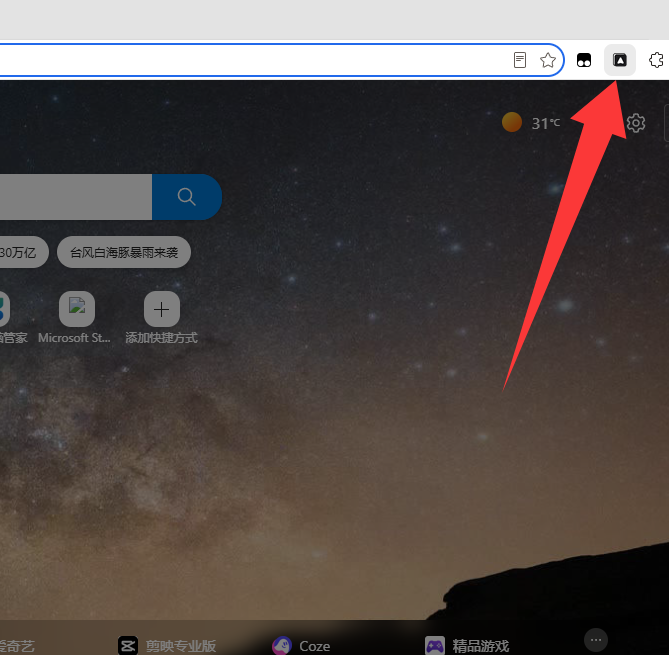
📌 图中红色箭头指向 Automa 图标(不同浏览器位置可能略有差异)
ℹ️ 此步骤对应于图片 1.png,演示了直接点击浏览器扩展栏中 Automa 的入口。
步骤 2:打开 Automa(方式二 · 通过扩展管理页)
操作:如果右上角没有 Automa 图标,请按以下步骤操作:
① 点击浏览器右上角的 “扩展”(拼图状)图标,选择 “管理扩展”;
② 在已安装的扩展列表中找到 Automa,直接单击它即可打开。
⚠️ 注意:请勿在 edge://extensions 页面内直接操作扩展,需单击扩展卡片进入其独立界面。
① 点击浏览器右上角的 “扩展”(拼图状)图标,选择 “管理扩展”;
② 在已安装的扩展列表中找到 Automa,直接单击它即可打开。
⚠️ 注意:请勿在 edge://extensions 页面内直接操作扩展,需单击扩展卡片进入其独立界面。
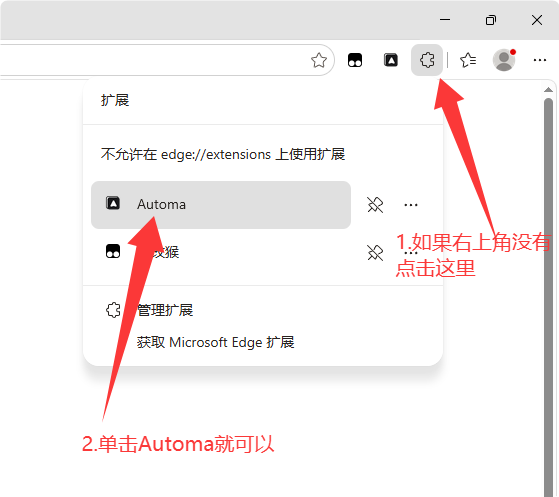
📌 图中标注了“管理扩展”入口及单击 Automa 的位置
ℹ️ 此步骤对应于图片 2.png,适用于无法直接点击图标的情况。
步骤 3:进入 Automa 主界面(Dashboard)
操作:成功点击 Automa 后,会打开其主面板(如下图所示)。
您会看到 “Dashboard” 或 “Workflows” 页面,这是 Automa 的工作台。
🔍 接下来所有的操作都将在这个界面上进行。
您会看到 “Dashboard” 或 “Workflows” 页面,这是 Automa 的工作台。
🔍 接下来所有的操作都将在这个界面上进行。
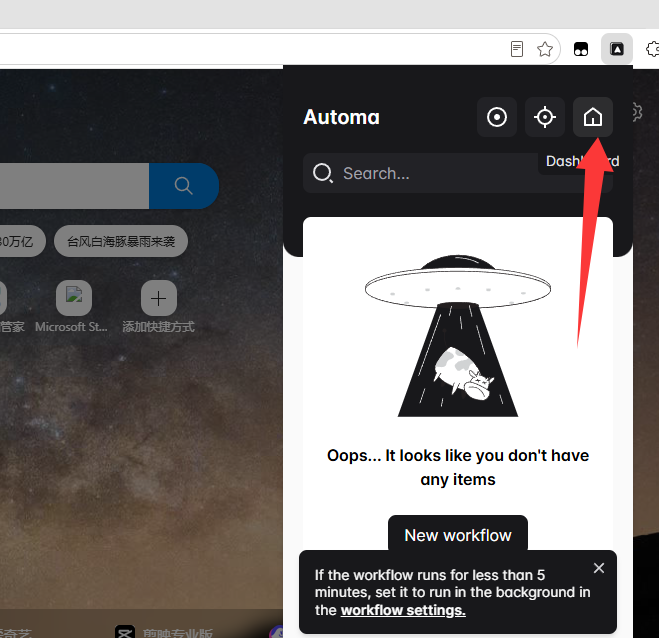
📌 界面中显示 “Oops... It looks like you don't have any items” 是正常初始状态
ℹ️ 此步骤对应于图片 3.png,展示打开后的初始页面。
步骤 4:最大化窗口并清理旧版本
① 如果弹出窗口较小,请先将其 最大化,便于浏览和操作。
② 在左侧菜单栏中找到 “Hosted”(托管工作流)分类(位置见下图红框)。
③ 点击进入后,如果里面已有旧的托管工作流,请 删除 它们(通常可以右键删除或点击“×”)。
📌 若没有旧版本,则直接跳过此步骤。
② 在左侧菜单栏中找到 “Hosted”(托管工作流)分类(位置见下图红框)。
③ 点击进入后,如果里面已有旧的托管工作流,请 删除 它们(通常可以右键删除或点击“×”)。
📌 若没有旧版本,则直接跳过此步骤。
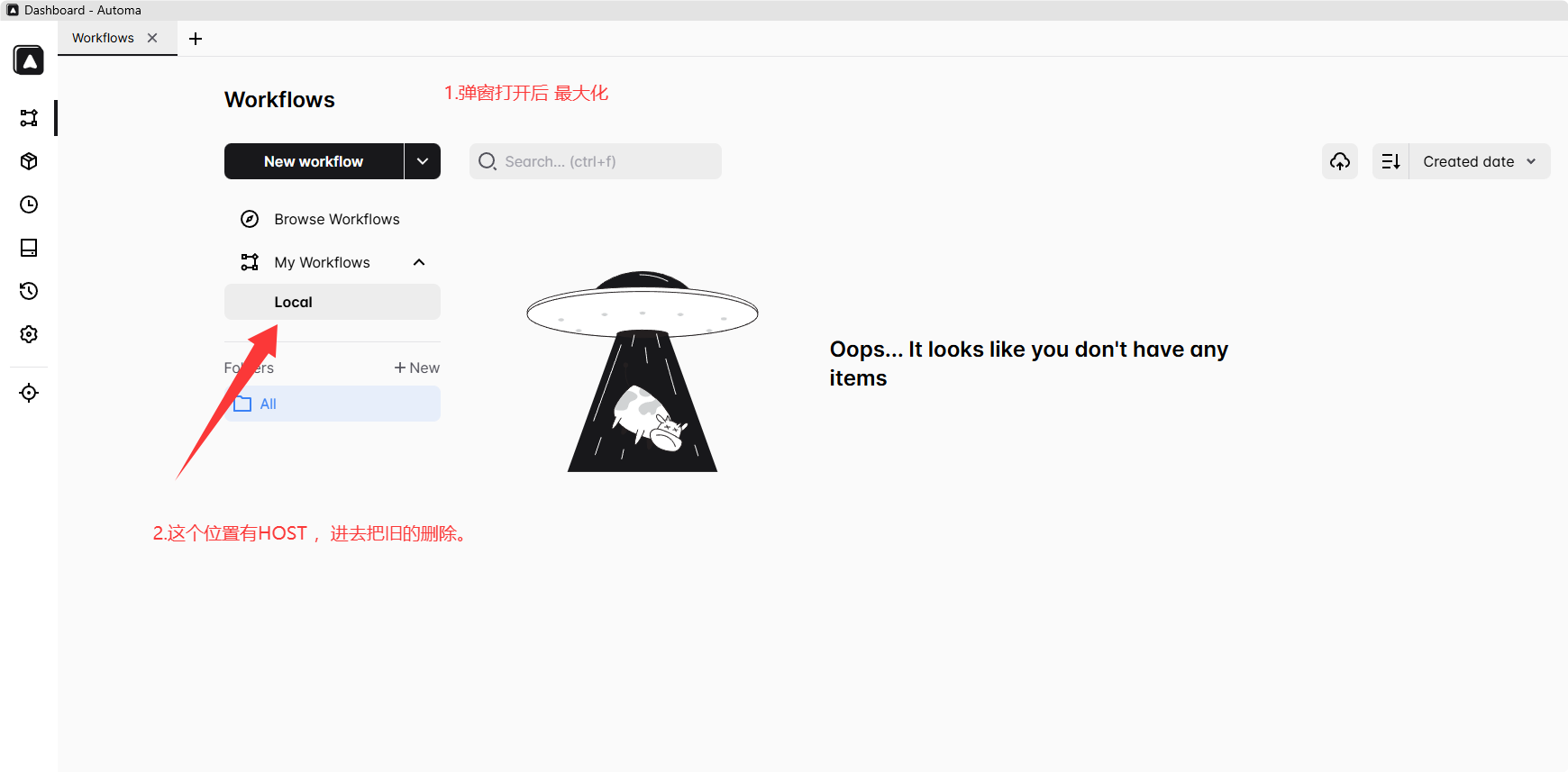
📌 图中标注了“最大化”及“Hosted”所在位置
ℹ️ 此步骤对应于图片 4.png,强调删除旧版本以避免冲突。
步骤 5:添加新的托管工作流
操作:在 Hosted 区域,点击 “Add hosted workflow” 按钮(如 5.png 所示)。
💡 如果界面中没有旧版本,您可以直接点击该按钮添加最新的托管工作流。
⚠️ 如果之前有旧版本,请确保已经删除干净后再进行此操作。
💡 如果界面中没有旧版本,您可以直接点击该按钮添加最新的托管工作流。
⚠️ 如果之前有旧版本,请确保已经删除干净后再进行此操作。
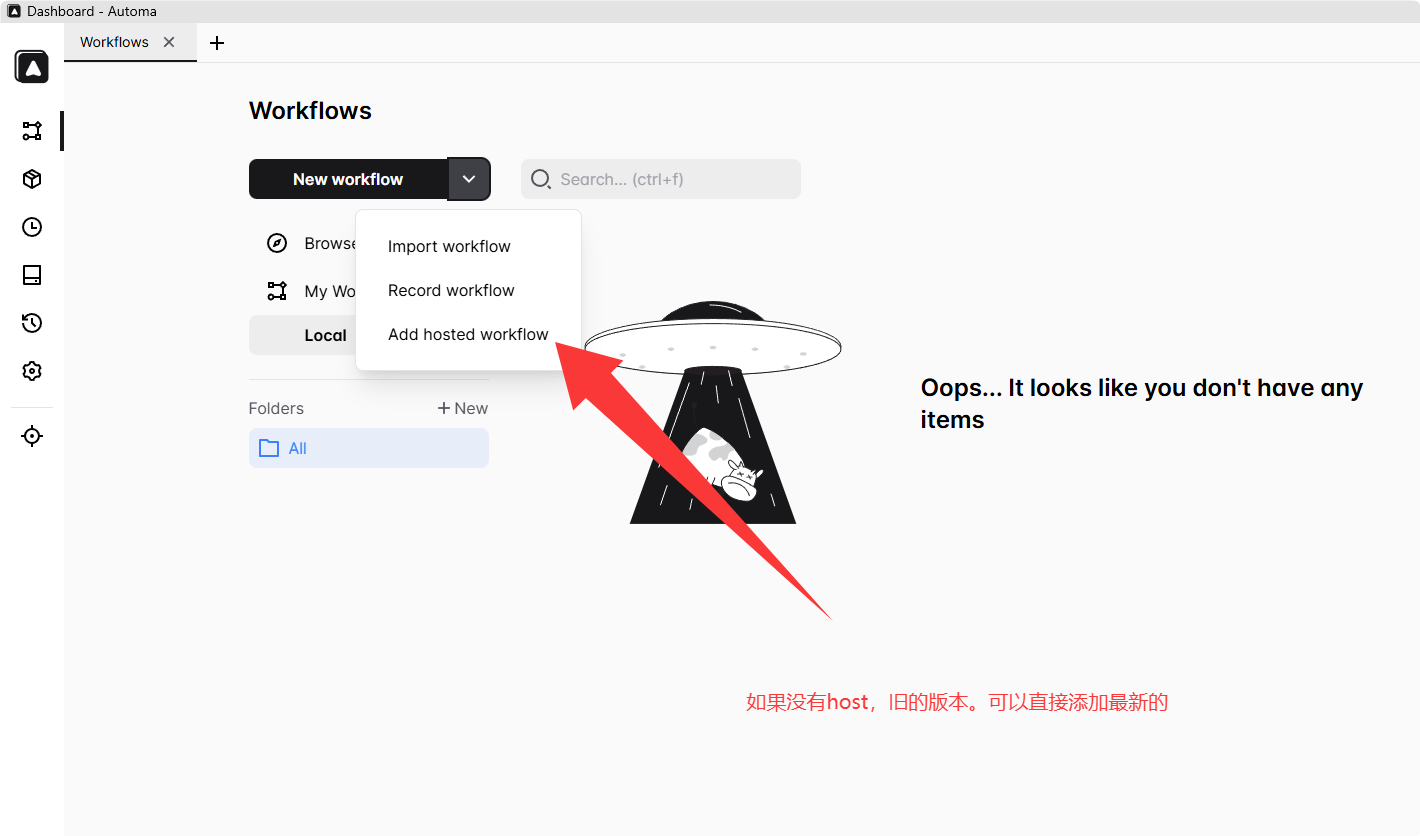
📌 图中红框标出了 “Add hosted workflow” 按钮及 “如果没有host,旧版本可以直接添加最新的” 备注
ℹ️ 此步骤对应于图片 5.png,说明添加入口及注意事项。
步骤 6:输入提供的主机 ID
① 点击 “Add hosted workflow” 后,会弹出对话框,要求输入 Host ID。
② 将对方提供给你的主机 ID(例如
③ 点击 “Add” 按钮提交。
📌 请仔细核对 ID,确保没有多余空格或错误字符。
② 将对方提供给你的主机 ID(例如
jzwxSirrGq_TYP-xGHzCB)粘贴到输入框中。③ 点击 “Add” 按钮提交。
📌 请仔细核对 ID,确保没有多余空格或错误字符。
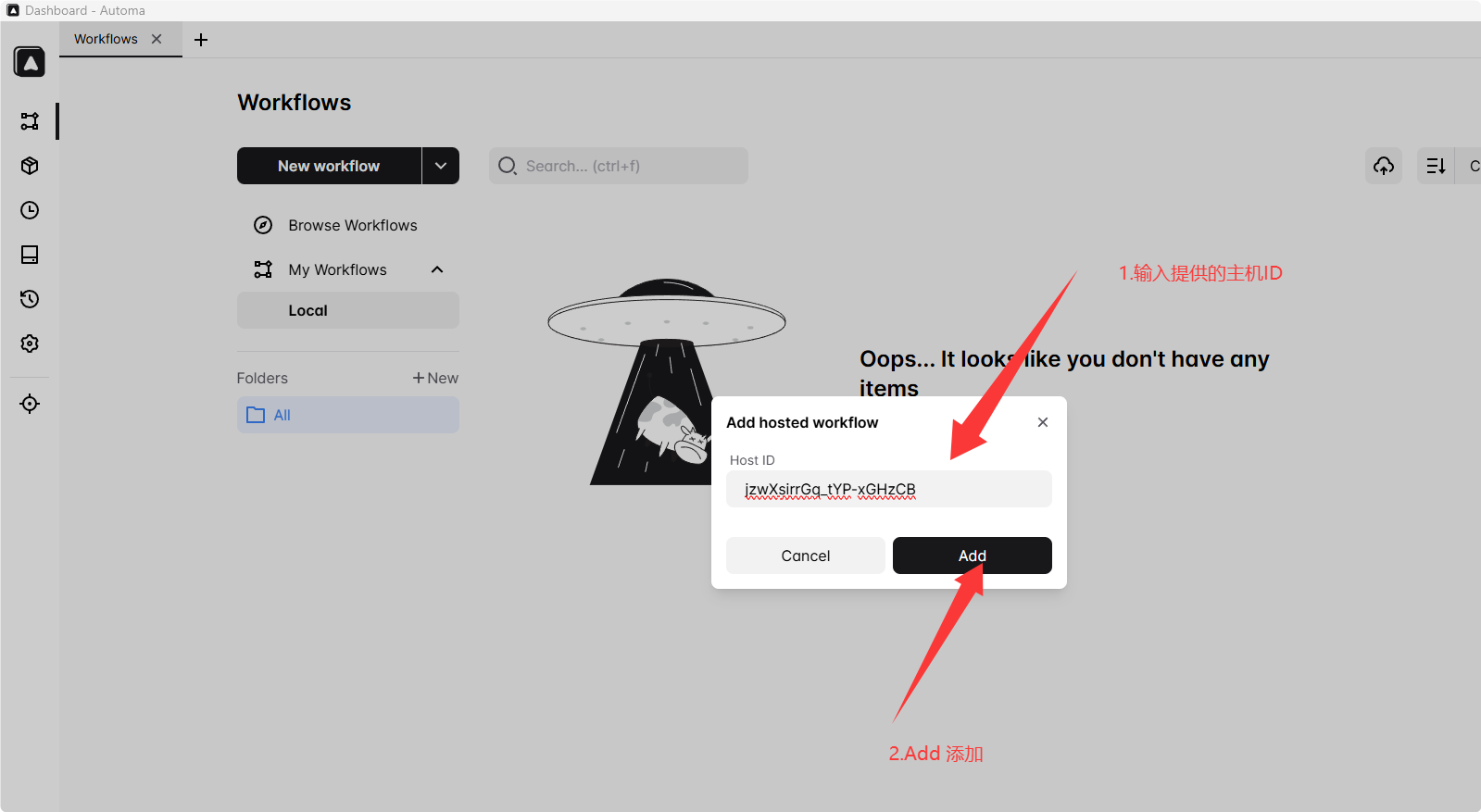
📌 图中标明了输入框位置和 “Add” 按钮
ℹ️ 此步骤对应于图片 6.png,演示了填写 ID 的过程。
步骤 7:等待加载并确认成功
① 点击 “Add” 后,请耐心等待 30 秒 ~ 1 分钟。
② 如果出现 绿色弹窗(如 “Successfully added hosted workflow...”),表示添加成功。
③ 如果弹窗报错(红色提示),请检查主机 ID 是否正确,或向提供者索要最新的 ID。
④ 成功之后,关闭 Automa 页面(或直接关闭标签页),然后 刷新工作台(重新打开 Automa),即可正常使用托管的工作流。
② 如果出现 绿色弹窗(如 “Successfully added hosted workflow...”),表示添加成功。
③ 如果弹窗报错(红色提示),请检查主机 ID 是否正确,或向提供者索要最新的 ID。
④ 成功之后,关闭 Automa 页面(或直接关闭标签页),然后 刷新工作台(重新打开 Automa),即可正常使用托管的工作流。
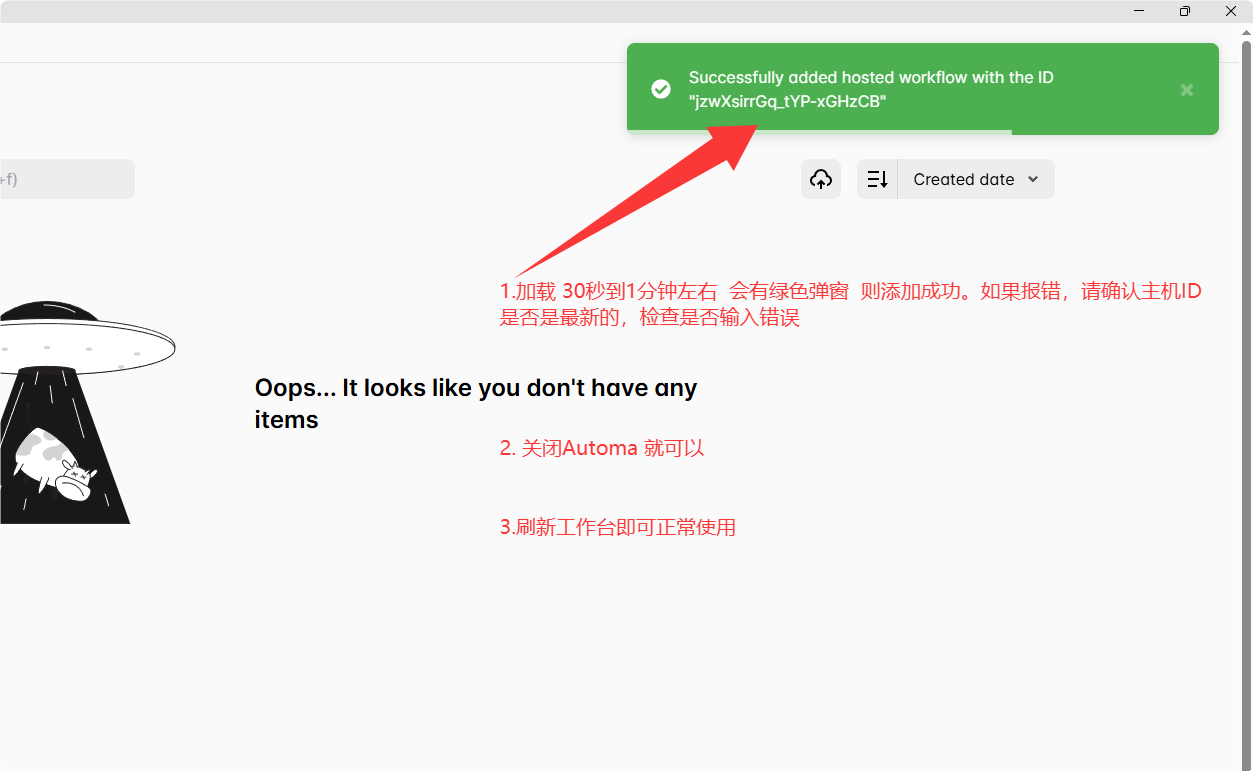
📌 图中显示了成功弹窗,并标注了等待时间、关闭及刷新操作
✅ 此步骤对应于图片 7.png,是教程的最终验证环节。